
很多人可能不熟悉Mac有哪些好用的快捷键,我整理了一份Mac的快捷键大全,觉得有用可以转发/收藏起来。
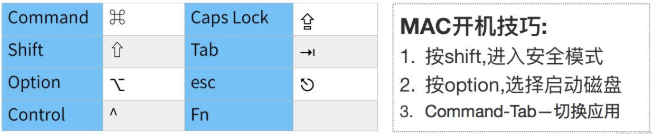
MAC OS 按键符号说明:
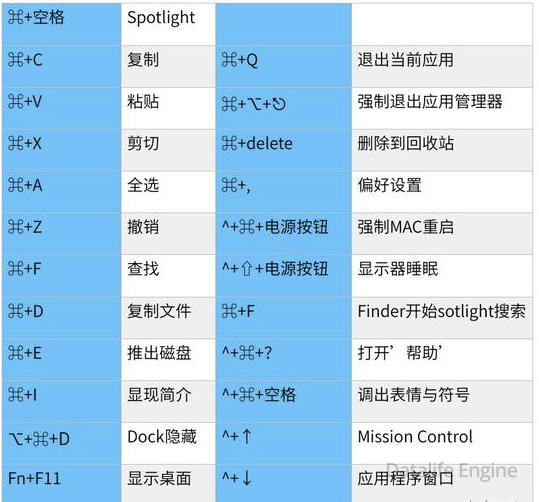
MAC OS 常用快捷键说明:
字典
有些单词在系统字典中查不到解释,这是因为系统字典库很少,我们可以自己下载并添加第三方的字典文件。
字典文件夹的地址在:/Library/Dictionaries
使用Shift + Command + G (⇧⌘G) 并输入地址,可以快速打开这个目录
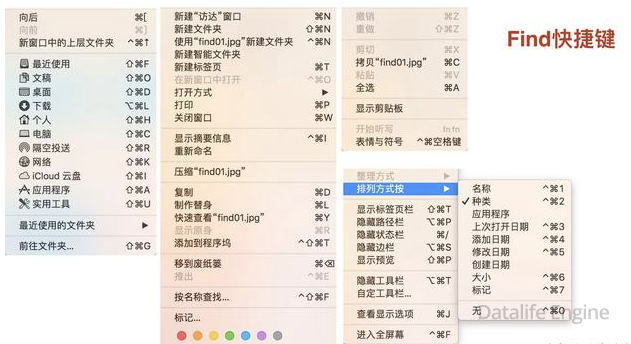
Find访达快捷键
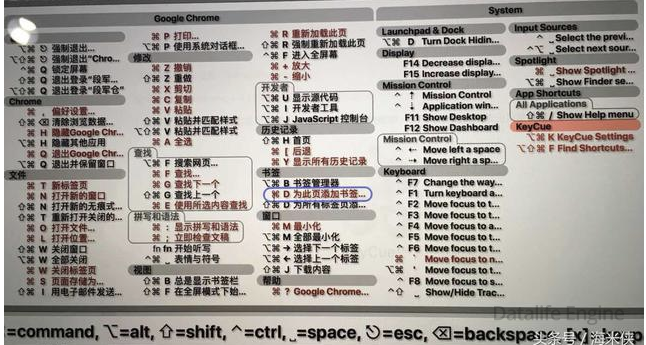
快捷键工具推荐:使用其可以浮现当前可以使用的快捷键,使你快速记忆。并可以自定义系统应用快捷键。

iTerm2常用命令
Iterm2,经常使用终端的同学肯定早就切换到这个东东上了,开源免费,和 zsh 搭配差不多,已经取代 Terminal + bash 成了 Mac 上终端工具的标准配置。
----------------分屏--------------------
1. 垂直分屏:command + d
2. 水平分屏:command + shift + d
3. 切换屏幕:command + option + 方向键 command + [ 或 command + ]
4. 查看历史命令:command + ;
5. 查看剪贴板历史:command + shift + h
----------------分屏--------------------
7. 新建标签:command + t
8. 关闭标签:command + w
9. 切换标签:command + 数字 command + 左右方向键
10. 切换全屏:command + enter
11. 查找:command + f
----------------分屏--------------------
13. 清除当前行:ctrl + u
14. 到行首:ctrl + a
15. 到行尾:ctrl + e
16. 前进后退:ctrl + f/b (相当于左右方向键)
17. 上一条命令:ctrl + p
18. 搜索命令历史:ctrl + r
19. 删除当前光标的字符:ctrl + d
20. 删除光标之前的字符:ctrl + h
21. 删除光标之前的单词:ctrl + w
22. 删除到文本末尾:ctrl + k
23. 交换光标处文本:ctrl + t
24. 清屏1:command + r
25. 清屏2:ctrl + l
26. ⌘ + f 所查找的内容会被自动复制
27. ⌘ + r = clear,而且只是换到新一屏,不会想 clear 一样创建一个空屏
28. ctrl + u 清空当前行,无论光标在什么位置
29. 输入开头命令后 按 ⌘ + ; 会自动列出输入过的命令
30. ⌘ + shift + h 会列出剪切板历史